sajnet.id – Jika Anda ingin meningkatkan keamanan jaringan WiFi di rumah atau kantor Anda, mengganti password router WiFi adalah langkah yang sangat penting. Dengan mengganti password secara teratur, Anda dapat mencegah akses yang tidak sah ke jaringan Anda dan menjaga privasi data Anda. Berikut ini adalah langkah-langkah mudah untuk mengganti password router WiFi:
1. Masuk ke Pengaturan Router
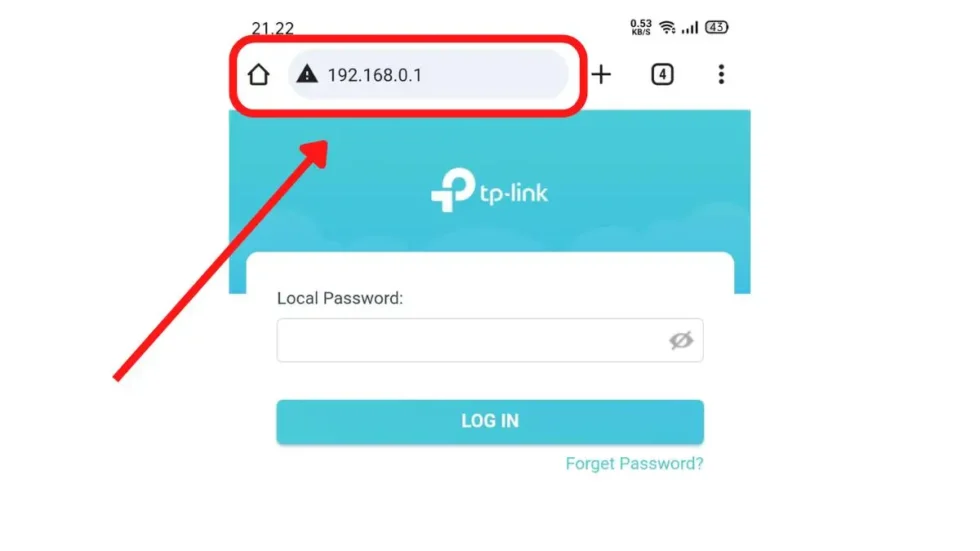
Langkah pertama adalah masuk ke pengaturan router. Untuk melakukannya, Anda perlu terhubung ke jaringan WiFi yang ingin Anda ganti passwordnya. Buka browser web seperti Google Chrome, Mozilla Firefox, atau Safari, dan ketikkan alamat IP router Anda di bilah alamat. Biasanya, alamat IP router adalah 192.168.0.1 setelah itu, tekan Enter.
2. Masukkan Password Router
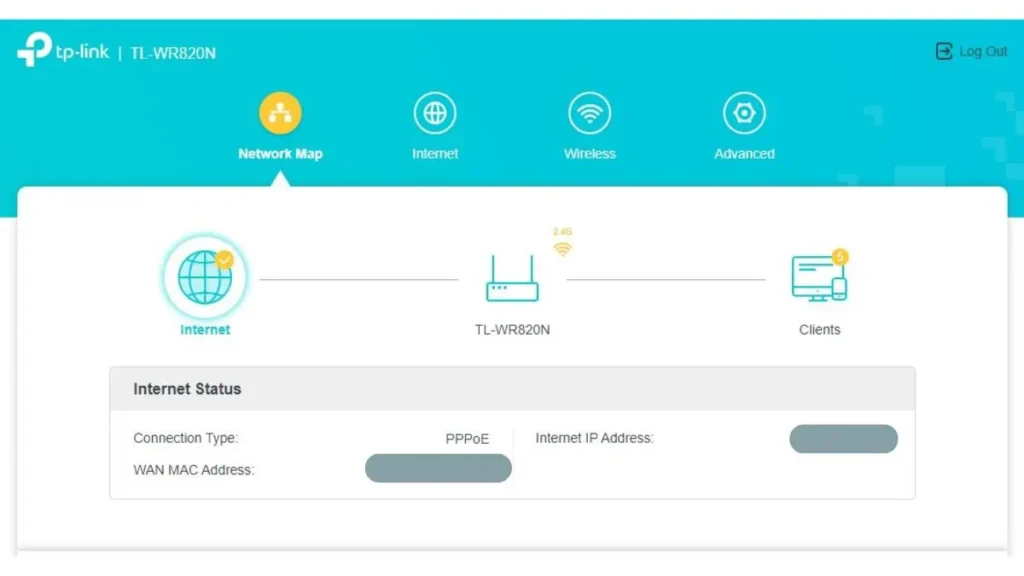
Setelah Anda masuk ke pengaturan router, Anda akan diminta untuk memasukkan nama pengguna dan password. Jika Anda belum pernah mengubahnya sebelumnya, coba gunakan kombinasi default seperti “admin” untuk nama pengguna dan “admin” atau “password” untuk password. Namun, jika Anda telah mengubahnya sebelumnya dan lupa, Anda perlu menghubungi penyedia layanan internet Anda untuk mendapatkan bantuan.
3. Cari Opsi Password
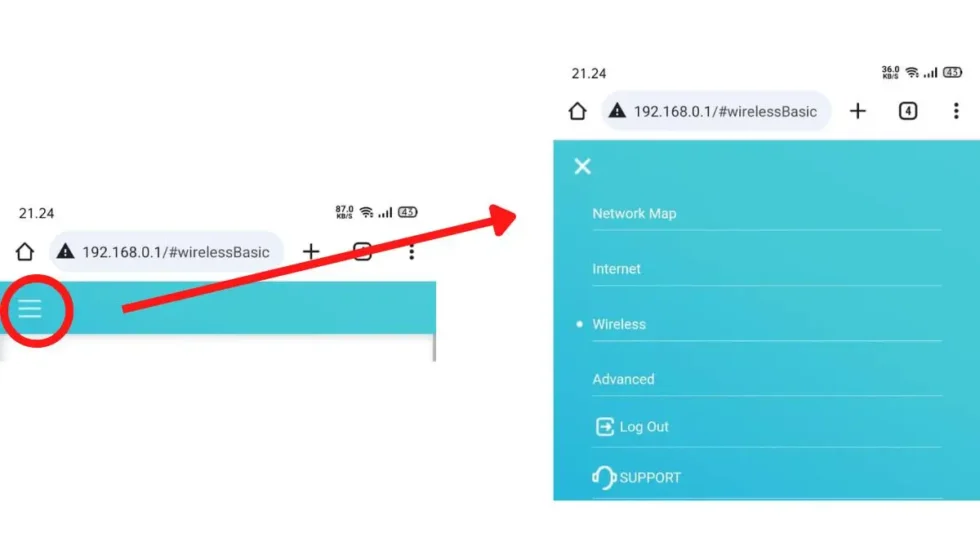
Setelah berhasil masuk ke pengaturan router, cari opsi yang berkaitan dengan pengaturan password. Biasanya, opsi ini dapat ditemukan di bagian keamanan atau pengaturan nirkabel. Nama opsi ini mungkin berbeda-beda tergantung pada merek dan model router Anda. Beberapa contoh nama opsi yang umum adalah “Wireless Security”, “WiFi Password”, atau “Network Settings”.
4. Ganti Password WiFi
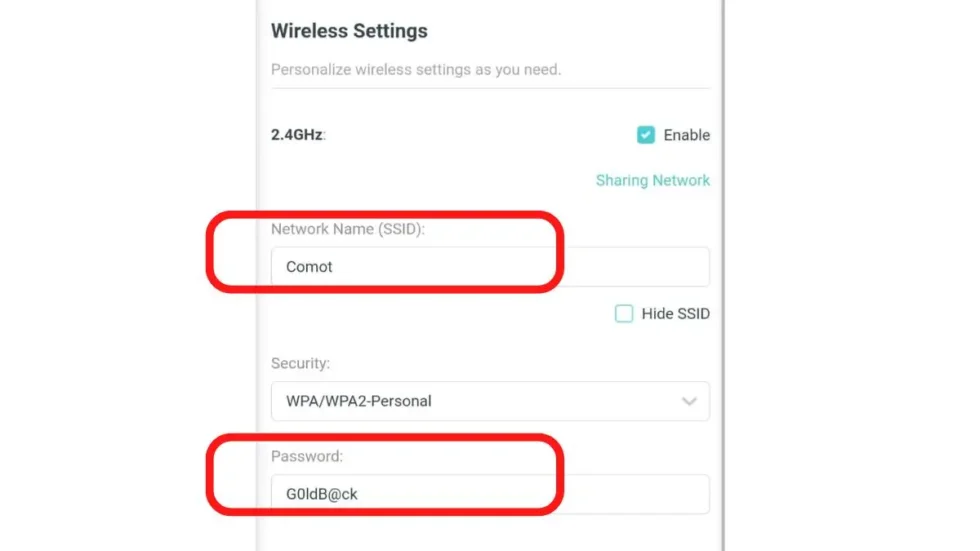
Setelah Anda menemukan opsi pengaturan password, Anda dapat mengganti password WiFi Anda. Biasanya, Anda akan melihat kolom atau bidang teks di mana Anda dapat memasukkan password baru. Pastikan password baru yang Anda pilih kuat dan sulit ditebak oleh orang lain. Gunakan kombinasi huruf (huruf besar dan kecil), angka, dan simbol untuk membuat password yang lebih aman.
5. Simpan Pengaturan
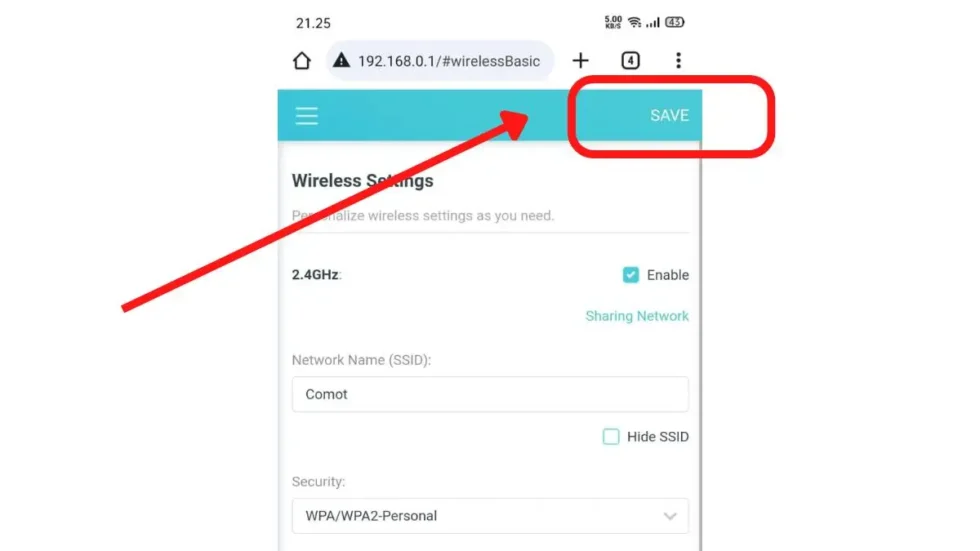
Setelah Anda mengganti password WiFi, jangan lupa untuk menyimpan pengaturan baru Anda. Biasanya, ada tombol atau opsi yang mengatakan “Simpan” atau “Apply” di bagian bawah atau atas halaman pengaturan router. Klik tombol tersebut untuk menyimpan pengaturan baru Anda. Setelah pengaturan disimpan, router akan memperbarui dan menerapkan password baru Anda.
6. Sambungkan ke WiFi
Setelah Anda mengganti password WiFi, Anda perlu menyambungkan kembali perangkat Anda ke jaringan WiFi dengan menggunakan password baru. Pastikan untuk memperbarui pengaturan jaringan WiFi di semua perangkat yang terhubung, termasuk laptop, ponsel, tablet, dan perangkat lainnya. Jika Anda tidak memperbarui pengaturan jaringan WiFi di perangkat yang terhubung, perangkat tersebut tidak akan dapat terhubung ke jaringan WiFi.
Dengan mengikuti langkah-langkah di atas, Anda dapat dengan mudah mengganti password router WiFi Anda. Selalu ingat untuk mengganti password secara teratur dan menggunakan password yang kuat untuk menjaga keamanan jaringan Anda. Selamat mencoba!